


Un SharePoint Data Migration Tool permet de transférer des fichiers, bibliothèques documentaires, permissions et métadonnées vers SharePoint Online et Microsoft 365.
Des solutions comme SharePoint Migration Tool (SPMT), ShareGate ou Quest Content Matrix sont utilisées pour des migrations plus complexes Le choix de l’outil dépend principalement du volume de données, des permissions existantes, du niveau de personnalisation SharePoint et des contraintes de gouvernance.
Pour réussir votre projet, il est également essentiel de bien préparer votre migration Microsoft 365 et d’anticiper les principales questions liées à une migration SharePoint.
Pourquoi utiliser un SharePoint Data Migration Tool ?
De manière générale, l’expression “SharePoint Data Migration Tool” désigne des outils utilisés pour transférer des contenus vers SharePoint ou entre différents environnements SharePoint, notamment SharePoint Online et SharePoint Server.
Plus particulièrement, SharePoint Migration Tool (SPMT), aussi appelé Outil de migration SharePoint en français, est l’outil de migration développé par Microsoft pour transférer du contenu depuis des environnements SharePoint locaux, des file shares et certaines sources compatibles vers Microsoft 365, notamment SharePoint Online, OneDrive et Teams.
Comment choisir le bon SharePoint Data migration tool ?
SPMT, ShareGate ou AvePoint : quelles différences ?
| Outil | Meilleur scénario d’utilisation | Forces | Limites | Profil d’entreprise |
| SharePoint Migration Tool (SPMT) | Migration d’un file server ou d’un ancien SharePoint Server vers SharePoint Online | Gratuit, natif Microsoft, simple à déployer, compatible PowerShell | Peu adapté aux migrations complexes, reporting limité, faible gouvernance | PME ou organisations avec besoins standards |
| ShareGate | Migration rapide entre environnements Microsoft 365 (SharePoint, Teams, OneDrive) avec conservation des permissions et de la structure | Très simple à utiliser, excellent pour Teams et SharePoint Online, migrations incrémentales efficaces | Moins adapté aux environnements très personnalisés ou multi-tenant complexes | PME et ETI recherchant rapidité et simplicité |
| AvePoint | Migration enterprise hybride ou multi-plateforme avec exigences de conformité et de gouvernance | Très bon support des environnements hybrides, automatisation avancée, gouvernance Microsoft 365 | Déploiement et administration plus complexes | Grandes entreprises et groupes multi-sites |
| Quest | Migration de grands environnements SharePoint legacy fortement personnalisés | Très puissant pour les architectures complexes, personnalisations et volumes massifs | Coût élevé et courbe d’apprentissage importante | Grandes organisations avec infrastructures SharePoint historiques complexes |
Quel budget prévoir pour une migration SharePoint ?
L’outil SPMT de Microsoft est gratuit, mais il nécessite une licence Microsoft 365 / SharePoint Online valide côté destination ; donc la migration elle-même n’est pas gratuite.
➡️ En résumé, Microsoft ne facture pas l’outil, mais l’environnement cible reste payant.
La plupart des solutions tierces sont payantes et destinées aux migrations complexes, aux environnements enterprise ou aux projets à grande échelle.
| Outil | Modèle tarifaire |
| SharePoint Migration Tool (Microsoft) | Gratuit (hors licences Microsoft 365) |
| Migration Manager (Microsoft 365) | Inclus dans certaines offres Microsoft 365 |
| ShareGate | à partir de 6 000$ |
| AvePoint | Non communiqué |
| BitTitan MigrationWiz | à partir de 48$ par équipe |
| Quest | Non communiqué |
💡Le conseil SmartYou : ne choisissez pas votre outil de migration en fonction des fonctionnalités affichées sur les sites des éditeurs. Choisissez-le en fonction de la complexité réelle de votre environnement SharePoint et Microsoft 365.
Nos recommandations pour faire le bon choix
Faites un audit approfondi de l’existant
Avant même de comparer les outils, il faut comprendre le volume réel, les sites inutilisés, les workflows, les personnalisations, les doublons…
Très souvent, les entreprises découvrent des incohérences, des sites oubliés, ou des volumes bien plus importants que prévu. Et c’est cela qui doit guider le choix de l’outil.
Voici les deux erreurs les plus classiques qui résultent de cet absence d’audit :
1️⃣ Surdimensionner le projet.
Beaucoup d’entreprises achètent une énorme plateforme enterprise, alors que SPMT aurait suffi.
Si l’environnement est :
- relativement standard,
- peu personnalisé,
- centré Microsoft 365,
un outil simple est souvent le meilleur choix.
2️⃣ Sous-estimer la complexité historique.
Inversement, si on découvre en cours de migration des permissions cassées, des workflows legacy, ou des Teams imbriqués : les délais explosent, les coûts augmentent, les migrations peuvent même échouer partiellement.
Faites un pilote réaliste avant le projet global
Pour la plupart des outils sérieux du marché, il existe :
- soit un essai gratuit,
- soit une version d’évaluation,
- soit un “proof of concept” limité.
💡Le conseil SmartYou : “essai gratuit” ne veut pas dire “test réaliste” ! Les éditeurs limitent souvent le volume, certains transferts, ou les migrations complètes.
Par exemple, ShareGate indique explicitement que sa trial peut volontairement ignorer certains fichiers pour empêcher une utilisation en production gratuite.
Donc les essais servent surtout à :
- valider la compatibilité,
- évaluer l’interface,
- mesurer les performances.
Focus sur SharePoint Migration Tool de Microsoft
Principales fonctionnalités
- Migration depuis des file shares Windows et anciens environnements SharePoint Server (2010, 2013, 2016 et 2019).
- Migration vers SharePoint Online, OneDrive et certains contenus Teams.
- Conservation des métadonnées, versions de documents et certaines permissions.
- Analyse préalable des environnements avec outils d’évaluation Microsoft.
- Migration de certains workflows SharePoint vers Power Automate.
- Automatisation et gestion avancée via PowerShell.
- Support de plusieurs méthodes d’authentification, y compris MFA et certificats.
- Intégration avec Migration Manager dans le centre d’administration SharePoint.
⚠️Le SPMT n’est pas :
- une plateforme de gouvernance,
- un outil avancé de tenant-to-tenant migration,
- une solution complète de transformation M365,
- un outil avancé de migration Teams cross-tenant,
- une plateforme SaaS indépendante.
Pourquoi les équipes techniques choisissent-elles cet outil ?
Les vrais avantages sont très impactants.
Outil natif Microsoft
C’est probablement l’avantage le plus important. SPMT est développé et maintenu directement par Microsoft ; les équipes IT ont généralement plus confiance dans un outil directement intégré à l’écosystème Microsoft.
Gratuit et suffisant pour beaucoup de migrations
Pour des migrations classiques, SPMT couvre déjà une grande partie des besoins sans coût logiciel supplémentaire.
Beaucoup de PME n’ont tout simplement pas besoin d’une plateforme enterprise payante.
Bonne conservation des métadonnées et des permissions
C’est un point très apprécié techniquement. Et en migration documentaire, c’est souvent beaucoup plus important que la vitesse brute.
Support PowerShell pour industrialiser les migrations
Très important en environnement IT réel. SPMT n’est pas limité à une interface graphique, c’est ce qui permet à certaines équipes de gérer des migrations massives sans changer d’outil.
Support des migrations incrémentales (delta migration)
Très utile pour limiter les interruptions. SPMT peut :
- migrer uniquement les fichiers modifiés,
- synchroniser les changements,
- réduire le downtime avant bascule finale.
💡Bon à savoir : qu’est-ce qu’une “delta migration” ?
Dans un projet de migration SharePoint, les utilisateurs continuent souvent à modifier des documents pendant plusieurs jours ou semaines. Pour éviter de bloquer totalement l’activité pendant toute la durée du projet, les équipes réalisent généralement une migration initiale, puis une dernière synchronisation appelée delta migration.
Cette synchronisation incrémentale permet de transférer uniquement les fichiers modifiés depuis la première migration, juste avant la bascule finale vers Microsoft 365.
C’est devenu quasiment indispensable dans les projets Microsoft 365 modernes.
Limites
Les environnements SharePoint fortement personnalisés
C’est probablement la limite principale. SPMT fonctionne très bien avec des bibliothèques documentaires classiques et des sites relativement standards.
Mais dès qu’on trouve :
- custom web parts,
- solutions SharePoint développées sur mesure,
- InfoPath complexes,
- branding personnalisé,
- scripts spécifiques,
- anciens workflows métiers,
- architecture legacy,
SPMT atteint rapidement ses limites.
Pourquoi ? Parce qu’il migre surtout du contenu documentaire, pas une logique applicative complète. Concrètement les documents migrent, mais certaines personnalisations doivent être recréées manuellement.
La gestion des permissions complexes
C’est un cas d’usage que nos équipes ont déjà rencontré. Imaginez une entreprise avec :
- 12 ans d’utilisation de SharePoint,
- plusieurs équipes IT successives,
- des réorganisations internes,
- des milliers de dossiers.
Logiquement, on y a retrouvé des groupes Active Directory supprimés, des permissions données à des anciens salariés, des bibliothèques avec de nombreuses exceptions et des dossiers confidentiels cachés dans des héritages cassés.
Lors de la migration, ces incohérences réapparaissent fréquemment et nécessitent parfois un important travail de nettoyage et de réorganisation des accès avant bascule vers Microsoft 365.
Les très gros volumes
Ils nécessitent souvent une vraie expertise PowerShell. En effet, quand les volumes sont énormes, les équipes doivent lancer des migrations en plusieurs étapes.
Elles utilisent souvent PowerShell pour :
- automatiser les tâches,
- lancer des migrations en masse,
- superviser plusieurs migrations simultanément.
Autrement dit, SPMT devient un véritable outil d’administration technique, ce qui demande des compétences IT plus avancées.
3 étapes pour préparer la migration avec un SharePoint Data Migration Tool
Étape 1 : vérifier la compatibilité
Il est essentiel de vérifier que les fichiers, les structures documentaires, les permissions et les métadonnées sont compatibles avec l’environnement cible. SharePoint impose en effet plusieurs limitations techniques, notamment :
- une taille maximale de 250 Go par fichier,
- des restrictions sur la longueur totale des chemins et URL,
- certaines limites de performances sur les très grandes listes et bibliothèques,
- des contraintes liées aux caractères spéciaux, aux noms de fichiers et aux structures héritées d’anciens environnements Windows.
💡Le conseil SmartYou : certains fichiers peuvent poser des problèmes pendant la migration en raison de leur taille, de leur format ou d’autres contraintes techniques. En identifiant ces fichiers dès le départ, vous pouvez les traiter individuellement, par exemple en les convertissant dans un format compatible ou en segmentant les fichiers volumineux.
Étape 2 : nettoyer les permissions
C’est essentiel, et c’est l’étape la plus longue. La migration reproduit souvent les permissions existantes. Donc si l’ancien environnement est désorganisé, le nouveau Microsoft 365 héritera du même chaos.
Avant migration, les équipes essayent généralement de :
- Supprimer les anciens accès inutiles (anciens prestataires, salariés partis…).
- Réduire les permissions spécifiques : au lieu de donner des droits dossier par dossier, elles reviennent à des groupes standardisés.
- Réparer les héritages SharePoint cassés.
- Revoir les accès sensibles.
Étape 3 : corriger les problèmes de fichiers
Cela arrive beaucoup plus souvent qu’on ne le pense. Il faut vérifier :
- Les chemins et les noms de fichiers trop longs.
Exemple :
\\Serveur\Archives\Clients\Europe\France\Projet_2020\Version_finale\Documents_validés\…
En migrant vers SharePoint Online, l’URL complète devient encore plus longue, certaines limites SharePoint sont dépassées.
- Les caractères interdits, car certains caractères autorisés historiquement sous Windows posent problème dans SharePoint ou OneDrive.
- Les fichiers trop volumineux, comme les bases Access, les archives ZIP énormes. Les migrations deviennent très lentes ou sujettes aux erreurs réseau.
- Les doublons, les fichiers anciens ou inutiles.
- Certains fichiers sont ouverts en permanence, utilisés par des ERP, liés à des applications anciennes, ou verrouillés par des utilisateurs.
Résultat : la migration échoue, ou certaines données sont incomplètes.
Étape 4 : préparer la structure cible dans Microsoft 365
En pratique, il s’agit de décider comment les documents, les sites, les équipes et les permissions seront organisés APRÈS la migration, parce qu’une migration SharePoint n’est presque jamais un simple copier-coller.
Concrètement, qu’est-ce qu’on prépare ?
- Les futurs sites SharePoint.
- Les bibliothèques documentaires.
- Les permissions et les groupes.
- L’organisation Teams / OneDrive / SharePoint.
- La gouvernance documentaire.
Exemple :
Une PME possède :
- 25 To de file shares,
- 300 dossiers projets,
- des accès donnés manuellement depuis 12 ans.
Elle décide de créer :
- un Team par département,
- des sites projets standardisés,
- des bibliothèques communes,
- des groupes M365 propres.
Comment utiliser votre SharePoint Data Migration Tool
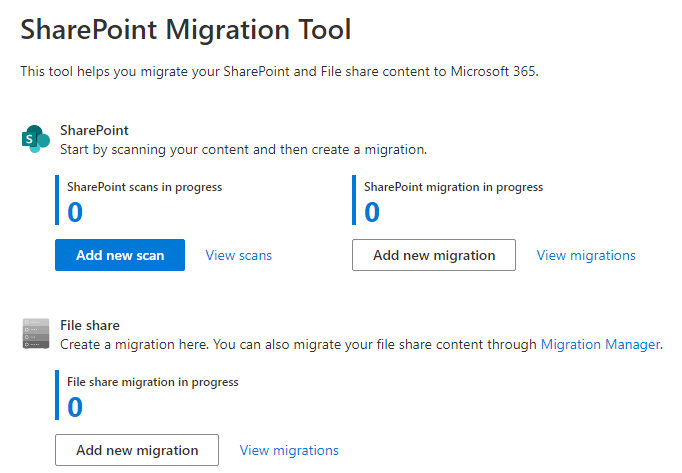
Étape 1 : créer les tâches de migration
On ne migre presque jamais tout l’environnement en une seule fois. Ce serait difficile à corriger en cas d’erreur. Les équipes découpent donc généralement les migrations par département, par équipe, ou par volume, notamment.
Concrètement, une tâche de migration contient :
- La source,
- La destination,
- Les paramètres de migration.
Étape 2 : lancer une migration pilote
C’est indispensable, parce que beaucoup de problèmes n’apparaissent qu’en situation réelle. Avant de lancer la migration complète, les entreprises réalisent généralement une migration pilote sur un périmètre limité. Ce test grandeur nature permet de vérifier les performances, les permissions, la compatibilité des fichiers et l’expérience utilisateur avant le déploiement global.
Étape 3 : superviser les transferts et gérer les erreurs
Pendant que SPMT transfère les fichiers vers Microsoft 365, les équipes :
- Suivent les journaux et les rapports ;
- Corrigent les erreurs bloquantes ;
- Vérifient les performances (les vitesses de transfert, la charge réseau, les ralentissements Microsoft 365, les temps de traitement) ;
- Relancent certaines tâches, car une migration réelle comporte souvent des interruptions ou des erreurs ponctuelles.
Étape 4 : valider la migration
Une migration ne se termine pas quand les fichiers ont été copiés. À ce moment-là, les données sont peut-être transférées, mais personne ne sait encore vraiment si tout fonctionne.
Après les transferts, les équipes doivent :
- contrôler les contenus migrés ;
- tester les permissions utilisateurs ;
- Lancer une synchronisation finale (delta migration)
- Basculer officiellement les utilisateurs
SmartYou vous accompagne dans votre migration SharePoint
Chez SmartYou, nous vous aidons à chaque étape de votre migration, de l’analyse de votre environnement actuel à la mise en œuvre complète, pour garantir une transition réussie vers SharePoint Online.
Tout commence par une évaluation détaillée de vos données et de votre infrastructure IT. Grâce à un audit approfondi, nous identifions vos besoins, cette analyse nous permet de vous fournir une vision claire et personnalisée des solutions les mieux adaptées à votre organisation, en optimisant la structure et les fonctionnalités de votre futur environnement SharePoint.
Que vous souhaitez migrer des volumes de données modestes ou importants, nous assurons un transfert fluide et sécurisé, sans interruption pour vos équipes.
Notre priorité : vous permettre de bénéficier rapidement des avantages d’un SharePoint moderne, centralisé et collaboratif, tout en garantissant l’intégrité et la sécurité de vos informations critiques.
Une question ?
Avec SmartYou, profitez non seulement de notre expertise technique, mais aussi de conseils stratégiques pour aligner SharePoint avec vos objectifs métier. Nos équipes vous accompagnent tout au long du processus, pour vous offrir un environnement collaboratif performant et évolutif.
Contactez-nous dès aujourd’hui pour découvrir comment SmartYou peut faire de votre migration SharePoint un véritable levier de productivité et de transformation digitale.
Pour conclure, réussir votre migration vers SharePoint, c’est adopter une plateforme moderne, sécurisée et parfaitement adaptée aux défis de la collaboration et de la digitalisation de votre entreprise.
👉Découvrez nos cas clients.
Des pics de trafic aux enjeux de cybersécurité, de souveraineté ou de migration…
Découvrez comment SmartYou accompagne des organisations aux contraintes IT très différentes.
- Jusqu’à 100 000 requêtes simultanées : une infrastructure capable d’absorber les pics de trafic sans être surdimensionnée.
- Industrie connectée et cybersécurité : sécuriser la connexion Internet d’un dispositif de production.
- Infrastructure en fin de vie : reconstruire et dimensionner les besoins pour les 5 prochaines années.
- 6 sites européens et 2 data centers : renouveler une infrastructure réseau sans perturber la production.
- AWS + Exoscale : concevoir une architecture multicloud conciliant élasticité et confidentialité.
- 3 sites web migrés en 2 mois : coordonner plusieurs agences et accompagner les utilisateurs jusqu’à la mise en production.
FAQ
Quel est le meilleur outil de migration pour SharePoint ?
Le meilleur outil dépend surtout de la complexité de votre migration SharePoint. Pour une migration simple vers Microsoft 365, le SharePoint Migration Tool (SPMT) de Microsoft est souvent suffisant et gratuit. Pour des projets plus complexes, des outils comme ShareGate ou AvePoint offrent davantage de contrôle, d’automatisation et de reporting.
Qu’est-ce que l’outil de migration SharePoint ?
Le SharePoint Migration Tool (SPMT) est l’outil gratuit de Microsoft permettant de migrer des fichiers, bibliothèques et contenus vers SharePoint Online et Microsoft 365.
L’outil de migration SharePoint est-il gratuit ?
Oui.
À quoi sert l’outil de migration ShareGate ?
ShareGate est un outil de migration Microsoft 365 utilisé pour migrer des contenus SharePoint, OneDrive, Teams et Exchange entre différents environnements. Il sert principalement à gérer des migrations complexes que l’outil gratuit de Microsoft (SPMT) couvre difficilement :
- migration tenant-to-tenant,
- conservation avancée des permissions et métadonnées,
- migrations de Teams et OneDrive,
- reporting détaillé et reprise incrémentale,
- gestion de gros volumes de données.
ShareGate est surtout utilisé dans les projets de migration Microsoft 365 d’entreprise nécessitant plus de contrôle, d’automatisation et de fiabilité que les outils natifs Microsoft.
Migration Microsoft 365 : ce que votre entreprise doit savoir
Voilà ce que nos équipes ont tenir après des projets auprès de nombreux clients :
- Une migration Microsoft 365 est rarement un problème technique.
- Migrer “tel quel” est souvent une erreur.
- Les performances de migration dépendent davantage de la qualité des données et du réseau que de l’outil utilisé.
- Le principal risque n’est pas la perte de fichiers, mais la perte de contexte : permissions cassées, métadonnées absentes, liens SharePoint modifiés ou workflows incompatibles.
- Beaucoup d’entreprises sous-estiment l’impact de Teams dans une migration Microsoft 365.
- La phase de tests est souvent plus importante que la migration elle-même.
- Une migration Microsoft 365 est aussi un sujet de sécurité : droits excessifs, partages publics oubliés et données sensibles apparaissent très souvent pendant les audits de migration.